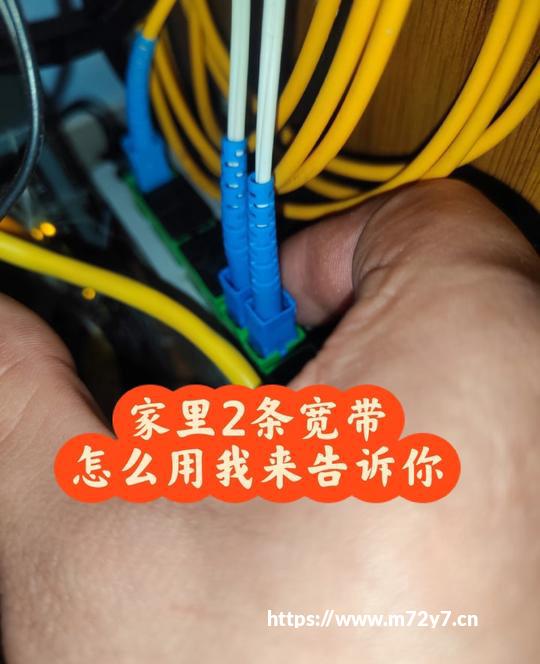
现在家里装两条宽带的人越来越多,一条移动、一条联通,或者一条家用、一条办公,网速更稳、直播、下载、追剧互不干扰。但很多人遇到一个头疼问题:两个路由器各用各的,设备不在一个网段,打印机、NAS、家庭存储、摄像头都没法跨网访问,想用文件、连打印机都要切WiFi,特别麻烦。
不少人第一反应就是改成桥接、中继、AP模式,结果要么网速被拉低,要么设置复杂,折腾半天还是不通。其实真正稳定、好用、不损失带宽的终极方案,就是给两台路由器设置静态路由,不用改模式、不用降速,两条宽带同时正常用,还能让所有设备在内网里自由访问。今天就用最通俗的讲法,把双宽带+双路由静态路由设置讲透,看完你自己就能动手搞定。
一、为什么双路由内网不通,问题到底出在哪
先把原理讲简单点,不用记复杂术语。
家里两台路由器,相当于两个独立的小圈子:
- 路由A:网段 192.168.1.x
- 路由B:网段 192.168.2.x
手机连路由A,就进了A圈子;连路由B,就进了B圈子。
两个圈子互相不知道对方的存在,所以设备找不到对方,打印机、共享文件夹、NAS全都跨网用不了。
大多数人用的桥接、中继、AP模式,本质是把其中一个路由变成“信号放大器”,虽然在一个网了,但只能用一条宽带,另一条等于闲置,白白浪费钱。
而静态路由,就是在两个路由器之间,修一条“专用小路”,告诉它们:对方的网段在哪里,怎么走。
这样一来:
- 两条宽带同时正常拨号、正常跑满速
- 设备不用切WiFi
- 打印机、NAS、摄像头、共享文件全部互通
- 不损失网速、不降低性能、不影响各自上网
这是目前家庭双宽带最合理、最稳定、最专业的方案。
二、准备工作:先搞懂3个信息,后面一步不错
动手前,只需要确认3个东西,全部在路由器后台能看到,1分钟搞定。
1. 主路由A的信息
- 局域网IP:比如 192.168.1.1
- 网段:192.168.1.0(最后一位写成0就行)
- 子网掩码:默认都是 255.255.255.0
2. 副路由B的信息
- 局域网IP:比如 192.168.2.1
- 网段:192.168.2.0
- 子网掩码:同上 255.255.255.0
3. 两条路由的接线方式(关键)
- 用一根网线,一头插路由A的LAN口
- 另一头插路由B的LAN口
- 注意:不要插WAN口,插WAN就变成二级路由,会多一层 NAT,设置更麻烦
只要插对LAN口,两条路由还是各自独立拨号、独立上网,互不抢带宽。
三、核心一步:路由A添加静态路由,指向B网段
我们先在主路由上,告诉它怎么去另一个网段。
以主流路由器界面为例:
1. 打开浏览器,输入主路由IP:192.168.1.1
2. 登录后台,找到 网络 / 路由设置 / 静态路由
不同品牌名字略有差别:
- 华为、荣耀:网络 → 路由 → 静态路由
- 小米、红米:高级设置 → 网络路由
- TP-Link:路由功能 → 静态路由表
- 华硕:LAN → 路由
3. 点击 添加
4. 填写目标网络:填路由B的网段,比如 192.168.2.0
5. 子网掩码:255.255.255.0
6. 网关/下一跳:填路由B的LAN地址,也就是 192.168.2.1
7. 接口:LAN(一定要选LAN)
8. 保存
这一步的意思就是:
要去 192.168.2.x 这个网段,就找 192.168.2.1 这条路。
四、第二步:路由B也加一条静态路由,指向A网段
双向互通,必须两边都加。
1. 登录副路由后台:192.168.2.1
2. 同样找到 静态路由
3. 添加
4. 目标网络:192.168.1.0
5. 子网掩码:255.255.255.0
6. 网关/下一跳:192.168.1.1
7. 接口:LAN
8. 保存
到这里,两条路由就互相认识对方了。
内网互通的通道已经打通。
五、第三步:关闭多余功能,避免冲突
为了稳定不出问题,再做两个小设置:
1. 两台路由都关闭 AP 隔离
在无线设置里,AP 隔离关掉,不然设备之间会被限制访问。
2. 防火墙保持默认即可
家庭路由默认防火墙不会拦内网设备,不用特意关,安全又稳定。
不需要关闭DHCP,不需要改WAN模式,不需要桥接。
两条宽带,该怎么用还怎么用。
六、设置完怎么验证:30秒测通不通
教你最简单的测试方法,不用任何工具。
1. 手机连路由A的WiFi
2. 打开浏览器,输入 192.168.2.1
3. 如果能打开路由B的后台 → 通了
再试:
- 连A,访问B网段的打印机
- 连B,访问A网段的NAS
- 连A,看B的摄像头
全部能正常使用。
这就是静态路由的魅力:
不影响上网、不损失速度、不改变原有习惯,只打通内网。
七、哪些人最适合这套方案
这套双宽带静态路由方案,特别适合这几类家庭:
1. 家里装了两条宽带,想同时用,不浪费
2. 有NAS、家庭存储、私有云,希望所有设备都能访问
3. 用网络打印机,全家电脑手机都想连
4. 有监控摄像头,跨WiFi想看就看
5. 直播、办公、游戏分开用宽带,互不干扰
6. 不想搞桥接、中继、AP模式,只想稳定、简单、不折腾
凡是用双路由、设备互相找不到的,99%都能用静态路由解决。
八、常见误区:别再用错误方式组网
很多人长期用错方法,导致网速慢、不稳定,这里一次性澄清。
误区1:双宽带必须桥接
错。桥接会废掉一条宽带,静态路由才是双网同时用。
误区2:插WAN口才能互通
错。双路由互通要插LAN口,插WAN会变成二级路由,更难互通。
误区3:必须关闭DHCP
错。静态路由方案里,DHCP保留,设备自动获取IP,更方便。
误区4:互通会拖慢网速
错。只打通内网通道,上网流量各走各的宽带,互不影响。
这些误区坑了很多人,其实只要用对静态路由,问题全部解决。
九、进阶小技巧:让体验更完美
如果你想更顺手,再做两个优化,非常实用。
1. 统一WiFi名称和密码
两个路由WiFi名字、密码设成一样,手机会自动切换信号强的,不用手动切网。
2. 指定设备走指定宽带
比如电脑、游戏机连路由A,手机、电视连路由B,
打游戏、下载、追剧互不干扰。
3. NAS固定IP
在路由里把NAS、打印机设为固定IP,以后访问更稳定,不会变来变去。
做完这几步,整个家庭网络就是商用级的稳定+家用级的方便。
总结与互动
双宽带、双路由想实现内网完美互访,根本不用桥接、不用中继、不用降速。
只要用一根网线连两个LAN口,再分别添加静态路由,就能实现:
- 两条宽带独立拨号、全速运行
- 所有设备内网互通
- NAS、打印机、摄像头跨网随便访问
- 设置简单、稳定耐用、不折腾
这是目前家庭双宽带组网最实用、最成熟、最不踩坑的终极方案,稍微花几分钟设置,一劳永逸。
你家里是几条宽带?有没有遇到过打印机、NAS跨网不能访问的问题?你更在意网速优先还是设备互通优先?欢迎在评论区分享你的网络使用场景,一起交流更稳定的家庭组网方法。




全部评论